
사진 등록 화면에서 ‘1MB 이하 파일만 가능’이라는 안내가 나오면 이미지 용량 줄이기에서 사진을 넣고 ‘1MB 이하’를 선택하세요. 결과를 받은 뒤 파일 용량뿐 아니라 글자와 상품 무늬가 알아볼 수 있게 남았는지 확인하면 됩니다.
셀러데스크의 1MB 기준은 1,000,000바이트입니다. 로그인 없이 사용할 수 있고, 선택한 이미지는 서버로 보내지 않고 브라우저에서 처리합니다.
예시로 먼저 확인해 보세요
이 글의 예시 이미지는 글자와 무늬가 들어 있는 직접 제작한 이미지입니다. 원본을 내려받아 같은 도구에 넣고 1MB를 선택하면, 내 상품 사진을 넣기 전에 다운로드 과정과 확인할 부분을 익힐 수 있습니다.
처리 결과의 용량과 가로·세로 크기를 원본과 비교하세요. 압축 결과는 이미지 내용과 브라우저에 따라 달라지므로 모든 사진이 같은 비율로 줄어들지는 않습니다.
같은 이미지로 1MB와 500KB를 비교한 결과
2026년 10월 17일 직접 만든 가상 라벨 이미지를 셀러데스크 도구에 넣어 확인했습니다. 실제 상품 사진이 아니며, 사진 내용과 브라우저에 따라 결과 용량과 화질은 달라집니다. 아래 그림은 같은 영역을 잘라 비교한 것으로 화면 너비에 맞춰 표시됩니다. 클릭하면 원본 크기로 볼 수 있습니다.
| 처리 | 실제 파일 용량 | 픽셀 크기 |
|---|---|---|
| 원본 PNG | 3.01MB (3,014,326바이트) | 1,600 × 1,200 |
| 1MB 이하 선택 · JPG | 939.4KB (939,425바이트) | 1,600 × 1,200 |
| 500KB 이하 선택 · JPG | 486.2KB (486,194바이트) | 1,600 × 1,200 |
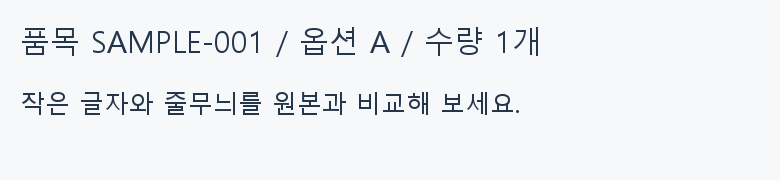
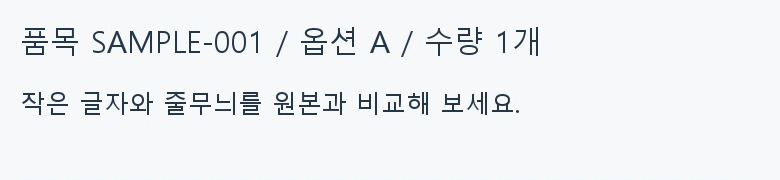
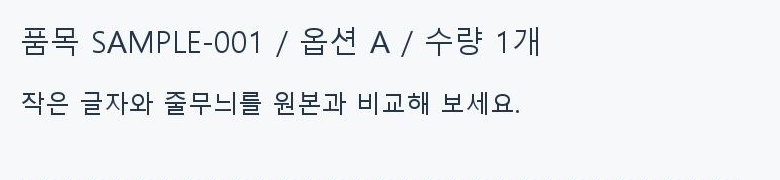
- 연습용 원본 PNG 받기
3.01MB · 직접 제작한 가상 이미지
- 실제 1MB 목표 결과 받기
939.4KB · JPG
- 실제 500KB 목표 결과 받기
486.2KB · JPG
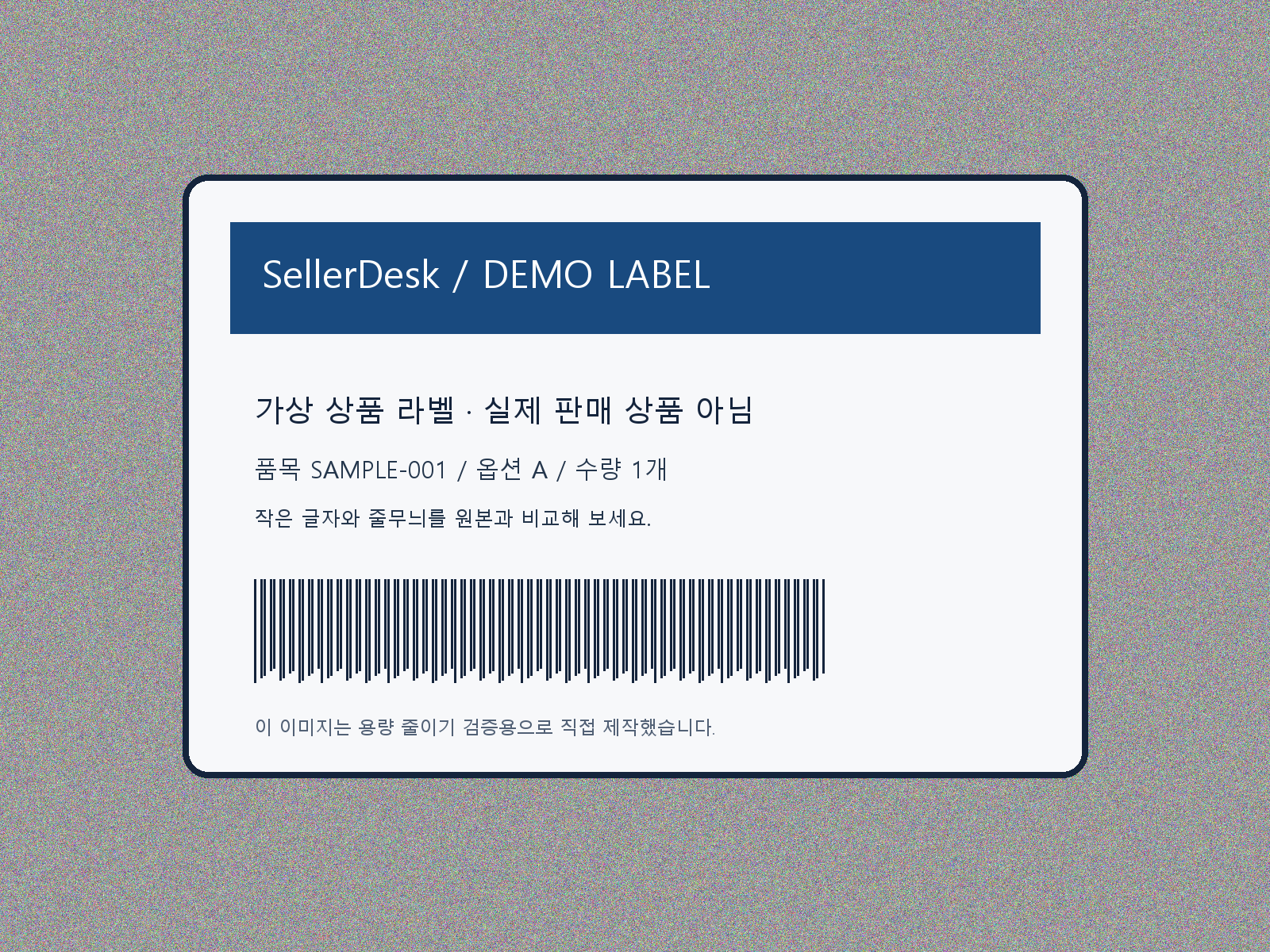
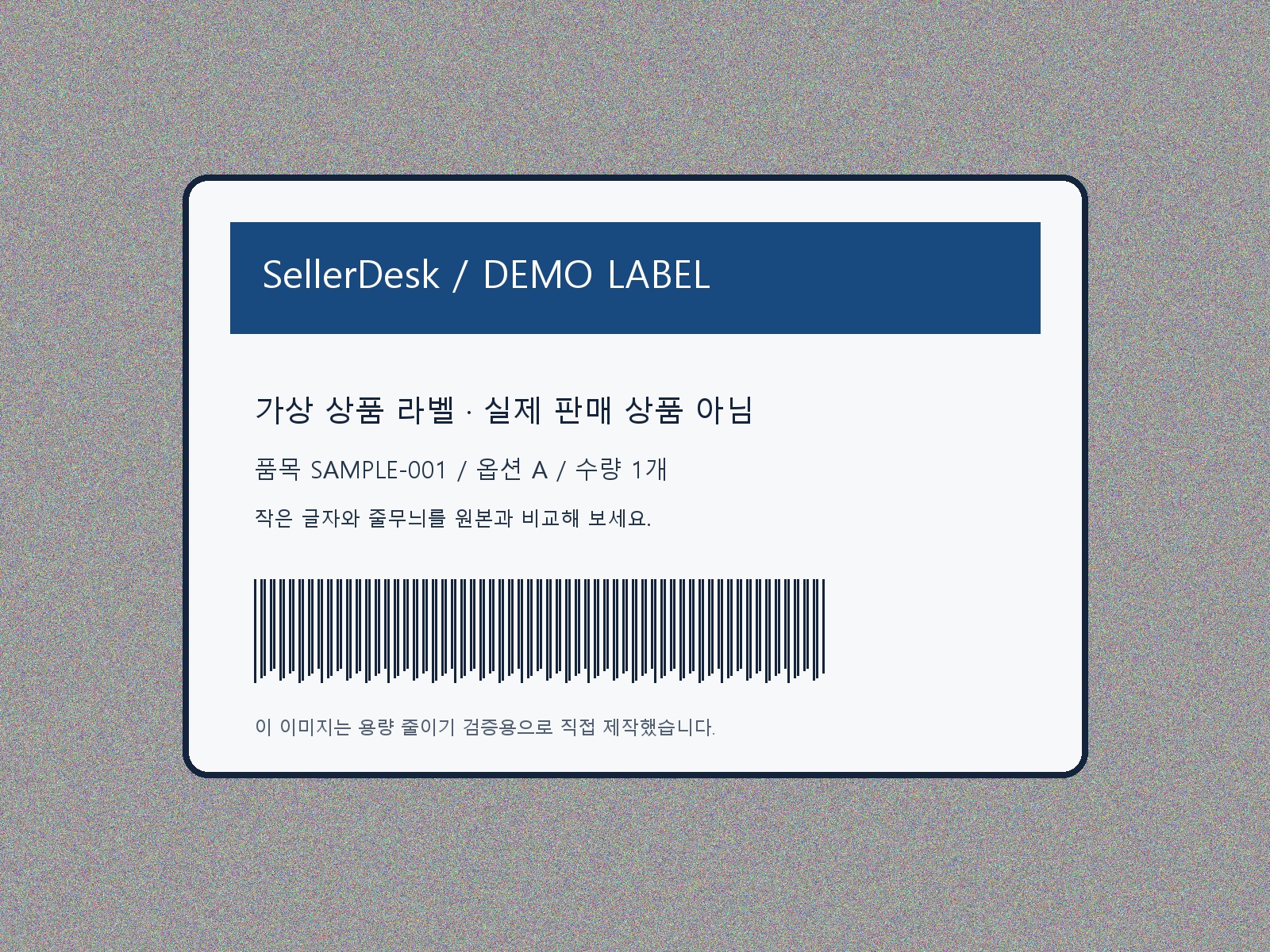
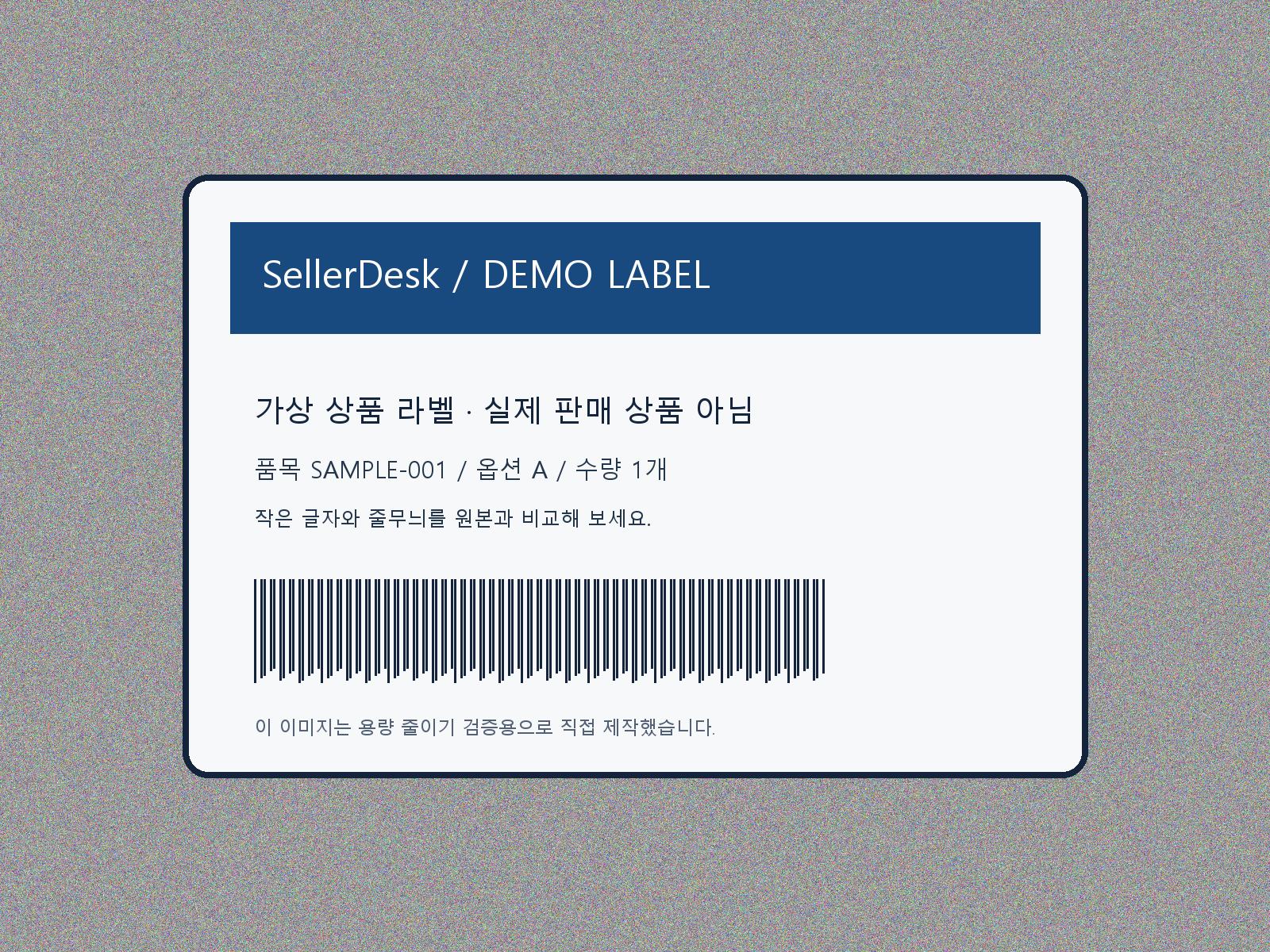
사진 넣기부터 다운로드까지
‘이미지 용량 줄이기’를 열고 JPG·PNG·WEBP 정지 이미지를 끌어다 놓거나 ‘이미지 선택’을 누릅니다. 여러 장도 함께 넣을 수 있습니다.
목표 용량에서 ‘1MB 이하’를 고른 뒤 ‘1MB 이하로 줄이기’를 누릅니다. 더 작은 파일이 필요하면 500KB 또는 200KB를 선택합니다.
‘다운로드 준비 완료’ 아래에서 각 파일의 용량과 픽셀 크기를 확인합니다. 이미 목표보다 작았던 파일에는 ‘원본 유지’가 표시됩니다.
미리보기를 눌러 크게 확인하고 ‘받기’를 누릅니다. 여러 장을 처리했다면 ‘전체 ZIP 받기’로 한 번에 받을 수 있습니다.
용량을 줄이면 무엇이 달라지나요?
‘용량’은 저장 파일의 바이트 수이고 ‘크기’는 가로·세로 픽셀 수입니다. 1MB를 충족해도 등록할 곳이 요구하는 이미지 크기나 형식과 다르면 등록이 거절될 수 있습니다.
원본보다 세부 표현이 줄어들 수 있습니다. 제품 라벨, 원재료 표시, 규격표처럼 작은 글자가 중요한 사진은 다운로드한 결과를 확대해 읽어 보고 사용하세요.
| 원본 상태 | 도구의 처리 | 확인할 부분 |
|---|---|---|
| 이미 1MB 이하 | 다시 압축하지 않고 원본 파일 제공 | 확장자와 투명 배경도 원본 그대로인지 |
| 1MB보다 큰 사진 | JPG로 저장하면서 화질 조절 | 작은 글자, 상품 질감, 색 경계 |
| 화질 조절만으로 부족한 사진 | 비율을 유지하며 픽셀 크기도 축소 | 등록할 곳의 최소 가로·세로 크기 |
| 1MB보다 큰 투명 PNG·WEBP | JPG로 저장하며 투명 부분을 흰색으로 채움 | 흰 배경을 사용해도 되는 이미지인지 |
상품 사진에서 확인할 세 가지
결과가 지나치게 흐리면 원본에서 다시 시작해 더 큰 목표 용량을 선택하세요. 이미 줄인 결과를 반복해서 압축하는 것보다 원본을 기준으로 다시 고르는 편이 비교하기 쉽습니다. 등록 한도가 1MB라면 원본의 불필요한 여백을 별도 편집기로 정리하는 방법도 고려할 수 있습니다.
- 글자: 라벨과 규격표를 실제 사용할 크기로 보고 읽을 수 있는지 확인합니다.
- 무늬: 의류의 결, 작은 패턴, 제품 가장자리가 뭉개지지 않았는지 원본과 비교합니다.
- 등록 조건: 파일 용량 외에 JPG 여부, 최소 해상도, 가로·세로 비율도 등록 화면의 안내와 맞춥니다.
원하는 결과가 나오지 않을 때
| 상황 | 확인 및 해결 |
|---|---|
| 투명 배경이 흰색으로 바뀜 | 목표보다 큰 파일은 JPG로 저장됩니다. 투명도가 필요하면 원본이나 PNG·WEBP 형식 변환을 사용하고, 그 결과 용량은 따로 확인하세요. |
| 원본과 결과 용량이 같음 | 이미 선택한 목표 용량 이하라면 원본을 그대로 제공합니다. 더 작은 파일이 필요할 때만 낮은 목표를 고르세요. |
| 1MB 이하인데 등록되지 않음 | 등록할 곳의 확장자, 최소 픽셀 크기, 비율과 파일 용량 기준을 함께 확인하세요. |
| 지원하지 않는 이미지라고 나옴 | JPG·PNG·WEBP 정지 이미지만 지원합니다. HEIC·GIF·SVG·PDF와 움직이는 PNG·WEBP는 지원하지 않습니다. |
| 큰 사진이 열리지 않거나 처리 오류가 남 | 한 장 30MB·2,500만 화소 이하, 한 번에 20장·총 150MB 이하인지 확인하고 여러 장이면 나누어 처리하세요. |
내 사진으로 적용하기
사진을 넣고 목표만 고르면 됩니다. 결과는 원본 파일을 덮어쓰지 않고 새 파일로 다운로드합니다. 페이지를 닫기 전에 필요한 결과를 받아 두세요.