
상품의 앞·뒷면을 한 장으로 보여 주려면 가로 합치기, 설명을 위아래로 이어 붙이려면 세로 합치기를 사용할 수 있습니다. 이미 만든 긴 이미지는 일정한 높이로 나누어 여러 파일로 받을 수 있습니다. 로그인 없이 파일을 넣고 필요한 작업만 선택하면 됩니다.
셀러데스크는 이미지 목록의 순서대로 배치하고, 합칠 때는 비율을 유지하며 너비 또는 높이를 맞춥니다. 자르기는 이미지 전체 너비를 유지한 채 위에서 아래로 나누는 기능입니다. 마우스로 원하는 사각 영역만 골라 자르거나 글자 사이를 자동으로 찾아 나누는 편집기는 아닙니다.
아래 직접 만든 연습용 이미지로 크기가 다른 파일을 합칠 때 무엇이 달라지는지 먼저 확인하세요. 실제 상품·고객 자료는 포함하지 않았으며, 이미지는 서버로 보내지 않고 브라우저에서 처리합니다.
원하는 결과에 맞춰 작업을 고르세요
| 원하는 작업 | 선택할 기능 | 먼저 확인할 점 |
|---|---|---|
| 앞면·뒷면이나 옵션 사진을 한 줄로 보여 주기 | 가로 합치기 | 높이를 맞추며 목록 순서대로 왼쪽부터 배치합니다. |
| 설명 사진을 위아래로 이어 붙이기 | 세로 합치기 | 너비를 맞추며 목록 순서대로 위부터 배치합니다. |
| 긴 이미지를 일정한 높이의 여러 장으로 나누기 | 이미지 자르기 | 한 장씩 처리하며 마지막 조각은 더 짧을 수 있습니다. |
| 여백만 없애거나 원하는 사각 영역만 잘라내기 | 별도의 이미지 편집기로 먼저 수정 | 현재 자르기는 전체 너비를 유지한 정해진 높이 분할입니다. |
내 상품 사진을 넣기 전에 예제로 비교해 보세요
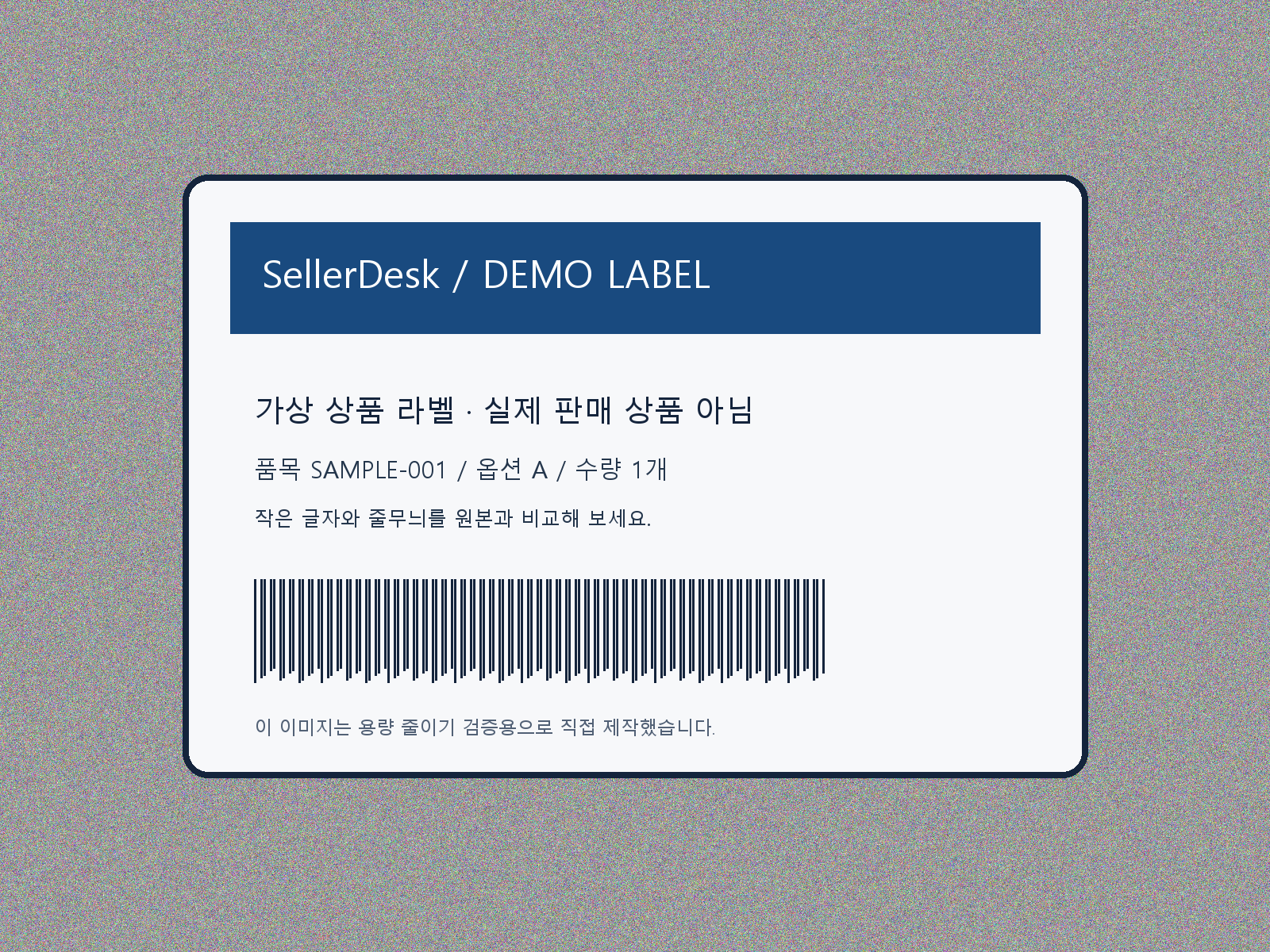
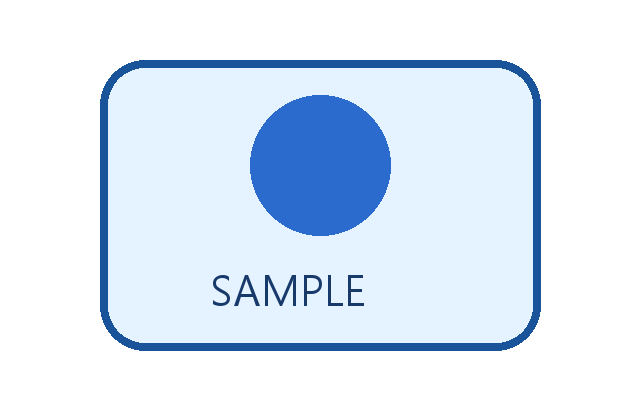
두 연습 이미지의 크기는 서로 다릅니다. 같은 파일을 세로와 가로로 각각 합쳐 보면 어떤 축을 맞추는지, 작은 파일이 왜 커지는지 확인할 수 있습니다. 자르기에서는 라벨 한 장만 사용합니다.
이 글의 픽셀 값은 이 두 원본과 지정한 작업에 대한 값입니다. 다른 사진이나 순서·설정으로 작업하면 결과 크기와 저장 용량은 달라집니다. 결과 용량은 픽셀 수뿐 아니라 그림 내용과 선택한 형식에도 영향을 받습니다.
같은 연습 이미지로 비교하는 배치와 분할 크기
연습용 원본은 라벨 PNG 1,600 × 1,200px과 투명 WEBP 640 × 420px입니다. 2026년 10월 19일 실제 도구에서 PNG로 합치고 500px씩 나눈 결과를 확인했습니다. 픽셀 크기만으로 저장 용량이나 글자 선명도를 판단하지 않습니다. 원본과 아래 결과 파일을 직접 열어 비교해 보세요.
| 선택한 작업 | 이미지가 배치되는 방식 | 확인할 결과 크기 |
|---|---|---|
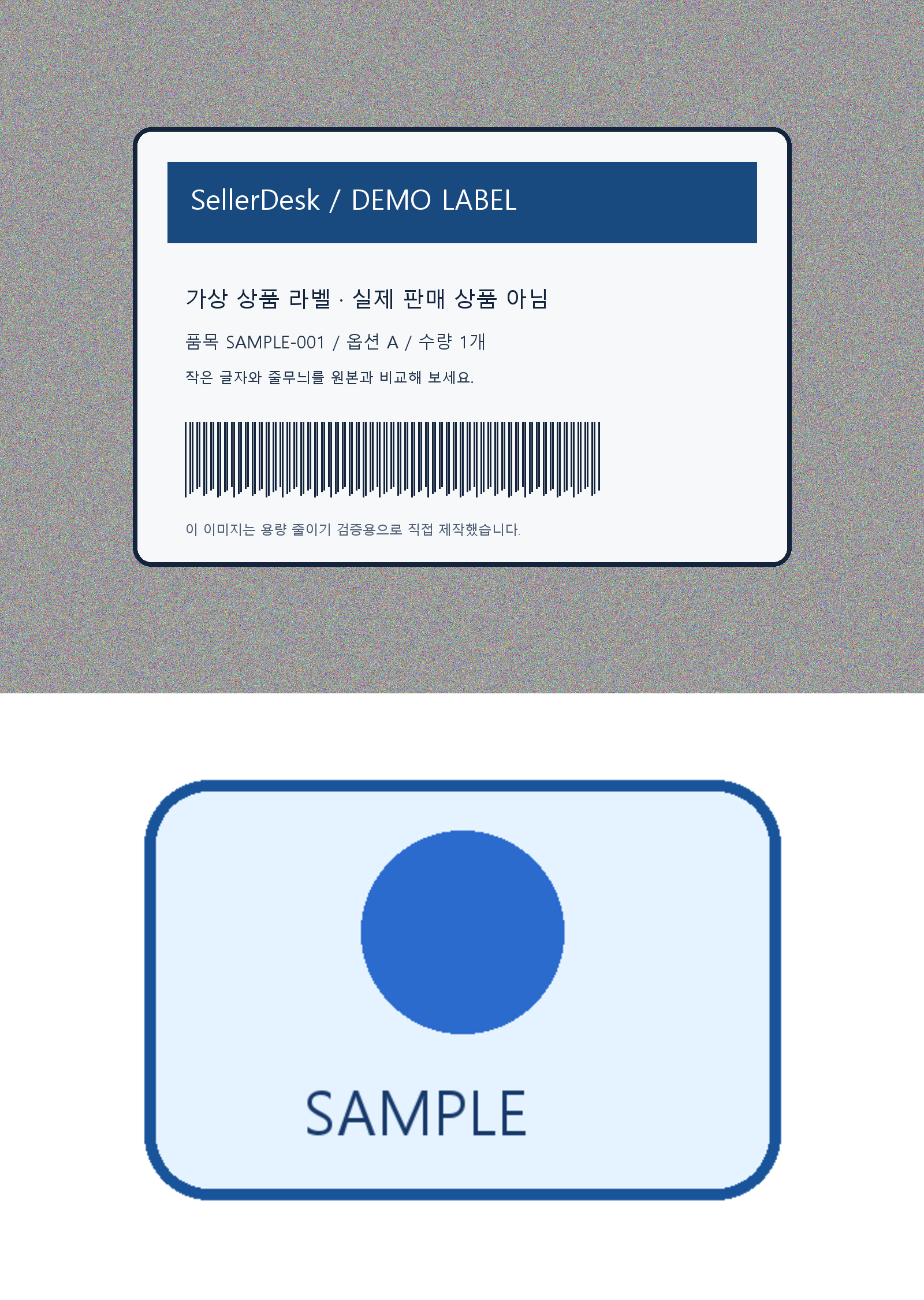
| 세로 합치기 · 라벨 다음 투명 이미지 | 너비 1,600px에 맞춤 · 높이 1,200px + 1,050px | 1,600 × 2,250px · 1장 |
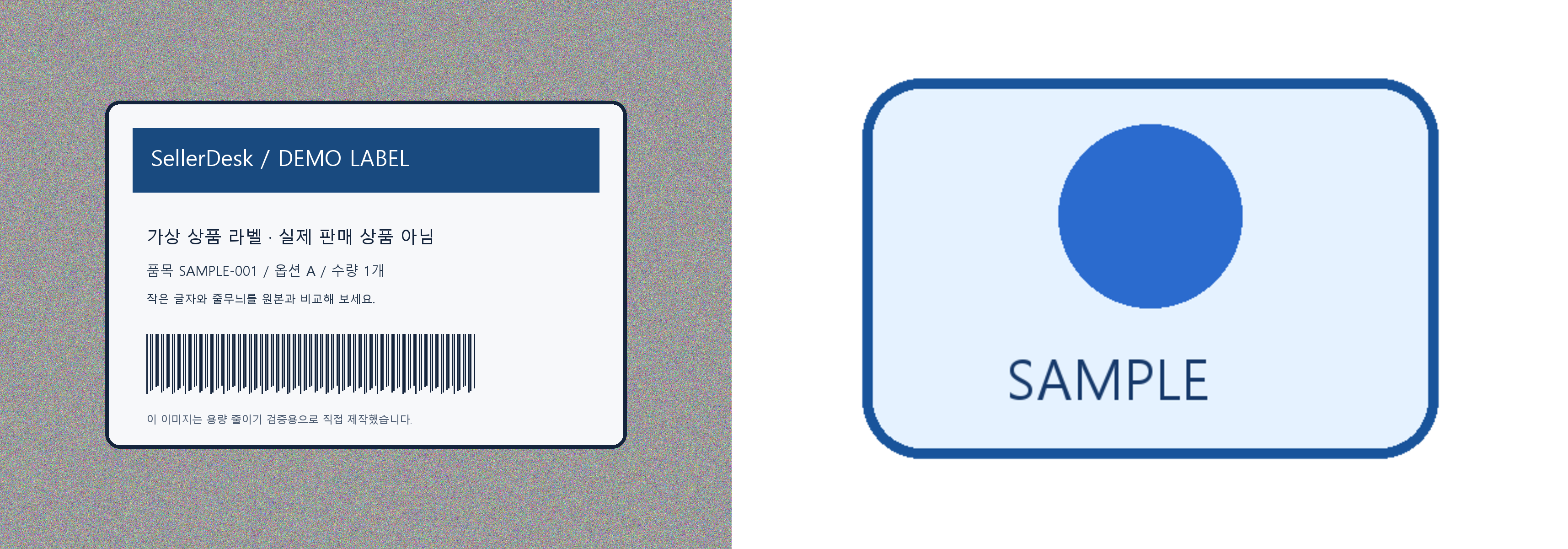
| 가로 합치기 · 라벨 다음 투명 이미지 | 높이 1,200px에 맞춤 · 너비 1,600px + 1,829px | 3,429 × 1,200px · 1장 |
| 라벨 한 장을 500px 높이로 자르기 | 원본 너비 유지 · 위에서 아래로 500px + 500px + 200px | 1,600 × 500px 2장과 1,600 × 200px 1장 |
- 연습용 라벨 PNG 받기
1,600 × 1,200px · 직접 제작한 가상 이미지
- 연습용 투명 WEBP 받기
640 × 420px · 직접 제작한 가상 이미지
- 실제 세로 합치기 결과 PNG 받기
1,600 × 2,250px · 약 3.67MB · 라벨 다음 투명 이미지
- 실제 가로 합치기 결과 PNG 받기
3,429 × 1,200px · 약 3.71MB · 라벨 다음 투명 이미지
- 실제 분할 결과 01 받기
1,600 × 500px · 맨 위 0~499px
- 실제 분할 결과 02 받기
1,600 × 500px · 가운데 500~999px
- 실제 분할 결과 03 받기
1,600 × 200px · 마지막 1,000~1,199px

상황별로 따라 해 보기
두 장 합치기와 한 장 나누기를 같은 연습용 파일로 비교합니다. 각 예시를 연 뒤 ‘예시로 써보기’를 눌러 파일을 넣고 실행하세요. 링크를 여는 것만으로 내 파일을 바꾸거나 작업을 실행하지 않습니다.
너비가 다른 사진 두 장을 세로로 합치기
라벨 이미지를 위에, 투명 이미지를 아래에 둡니다. 두 파일의 원래 너비가 달라서 작은 이미지가 같은 너비로 확대되는 사례입니다.
- 예시를 열어 연습 파일 두 장을 넣고 ‘세로 합치기’를 선택합니다. 결과 형식은 PNG로 둡니다.
- 목록에서 라벨 PNG가 1번, 투명 WEBP가 2번인지 봅니다. ↑↓ 버튼으로 순서를 바꿀 수 있습니다.
- 합치기를 실행한 뒤 결과가 1,600 × 2,250px인지 확인합니다. 첫 이미지는 위, 둘째 이미지는 아래에 배치됩니다.
- 결과를 크게 열어 아래 이미지의 가장자리와 글자가 확대되며 흐려지지 않았는지 확인하고 받습니다.
| 원본 | 너비를 맞춘 크기 | 위쪽 시작 위치 |
|---|---|---|
| 라벨 · 1,600 × 1,200px | 1,600 × 1,200px | 0px |
| 투명 이미지 · 640 × 420px | 1,600 × 1,050px | 1,200px |
640px 너비가 1,600px로 2.5배 확대되므로 높이도 420 × 2.5 = 1,050px이 됩니다. 비율을 유지해도 원본에 없던 세부가 복원되지는 않습니다. 작은 이미지가 중요하다면 더 큰 원본을 준비하는 편이 좋습니다.
높이가 다른 사진 두 장을 가로로 합치기
같은 두 장을 이번에는 왼쪽과 오른쪽에 놓습니다. 가로 합치기는 높이를 맞추므로, 세로 합치기와 다른 결과 크기가 나옵니다.
- 가로 합치기 예시를 열고 연습 파일 두 장을 넣습니다. ‘가로 합치기’와 결과 형식 PNG를 확인합니다.
- 왼쪽에 둘 파일을 목록 1번으로 올립니다. 가로 합치기에서도 ↑↓는 목록 순서를 바꾸는 버튼이며, 첫 파일부터 왼쪽에 놓입니다.
- 실행한 뒤 결과가 3,429 × 1,200px인지 확인합니다. 두 번째 이미지의 너비는 비율 계산 후 정수 픽셀로 반올림됩니다.
- 가로로 넓어진 결과를 등록할 곳의 미리보기에서도 확인합니다. 화면 너비에 맞춰 작게 표시되면 원래 글자보다 읽기 어려울 수 있습니다.
| 원본 | 높이를 맞춘 크기 | 왼쪽 시작 위치 |
|---|---|---|
| 라벨 · 1,600 × 1,200px | 1,600 × 1,200px | 0px |
| 투명 이미지 · 640 × 420px | 1,829 × 1,200px | 1,600px |
두 번째 이미지의 너비는 640 × 1,200 ÷ 420 = 1,828.571…px을 반올림한 1,829px입니다. 이 예시에서는 두 장을 잘라내지 않고 비율에 맞춰 배치합니다. 원래 픽셀 크기를 모두 유지한 채 단순히 빈 공간에 붙이는 방식과는 다릅니다.
1,200px 높이 이미지를 500px씩 나누기
라벨 PNG 한 장을 높이 500px 단위로 자릅니다. 마지막 남은 부분을 버리거나 늘리지 않고 별도 이미지로 받는 사례입니다.
- 자르기 예시를 열어 라벨 PNG 한 장을 넣습니다. ‘이미지 자르기’를 고릅니다.
- ‘한 장의 세로 길이’에 500을 넣고 결과 형식은 PNG로 둡니다.
- 실행하면 3개의 결과가 나옵니다. 첫째·둘째는 1,600 × 500px, 마지막은 1,600 × 200px인지 확인합니다.
- 결과를 순서대로 열어 위아래 경계의 글자나 표가 끊기지 않았는지 봅니다. 여러 결과는 ‘전체 ZIP 받기’로 내려받고 파일명 끝의 순번대로 사용합니다.
| 결과 순서 | 원본에서 가져온 세로 범위 | 결과 크기 |
|---|---|---|
| 01 | 0px부터 500px 높이 | 1,600 × 500px |
| 02 | 500px부터 500px 높이 | 1,600 × 500px |
| 03 | 1,000px부터 남은 200px | 1,600 × 200px |
500 + 500 + 200 = 1,200px이므로 원본의 전체 높이가 빠짐없이 나뉩니다. 자르는 위치는 고정 간격이며 글자나 상품 구성을 이해해 경계를 찾지는 않습니다. 경계에 중요한 내용이 걸리면 자르는 높이를 바꿔 다시 확인하세요.
합치기 전에는 순서와 확대 여부를 확인하세요
파일을 선택한 뒤 목록의 번호를 확인하고 ↑↓ 버튼으로 정렬합니다. 세로 합치기는 1번부터 위에서 아래로, 가로 합치기는 1번부터 왼쪽에서 오른쪽으로 이어집니다. 순서만 바꾸어도 설명이 어색해질 수 있으므로 다운로드 전에 결과를 크게 열어 확인하세요.
세로 합치기는 원본 중 가장 큰 너비, 가로 합치기는 가장 큰 높이를 기준으로 맞춥니다. 각 사진의 비율을 유지하지만 기준보다 작은 사진은 확대될 수 있습니다. 원본 크기를 그대로 둔 콜라주, 임의 위치 배치, 일정 간격 넣기나 텍스트 추가는 지원하지 않습니다.
합친 결과가 도구의 안전 한도를 넘으면 전체 크기가 자동으로 줄어듭니다. 따라서 많은 이미지를 합칠 때 결과 너비나 높이가 원본의 최댓값과 같다고 가정하지 마세요. 작은 글자가 중요하다면 파일을 몇 묶음으로 나누어 처리하고 실제 결과 픽셀 크기와 가독성을 확인합니다.
긴 이미지의 마지막 조각과 글자 경계를 확인하세요
한 장의 세로 길이는 화면에서 100~16,000px 사이 정수로 입력합니다. 예를 들어 높이 1,200px을 500px씩 나누면 3장이고 마지막은 200px입니다. 400px씩 나누면 같은 높이 3장이 되지만, 글자나 사진이 어느 경계에 걸리는지는 별도로 확인해야 합니다.
가로 너비를 유지하며 위에서 아래로 연속된 부분을 잘라냅니다. 자동으로 글자 사이, 문단 끝이나 사진 경계를 찾아 주지는 않습니다. 내용을 전부 한 장에 남겨야 한다면 원본 편집 단계에서 여백이나 단락을 정리하거나 자르는 높이를 조정하세요.
내려받은 파일명 끝의 01·02·03 순번대로 등록합니다. ZIP 파일은 먼저 압축을 풀고 실제 이미지들을 확인하세요. 자르기는 원본 한 장씩 진행하며, 결과가 100장을 넘으면 자르는 높이를 늘려야 합니다.
투명 배경이 필요하면 PNG를 선택하세요
PNG를 고른다고 이미 흰 배경으로 저장된 사진이 투명해지는 것은 아닙니다. 원본의 투명한 부분을 유지하는 기능이며 배경 제거 기능은 아닙니다. JPG로 바꾼 뒤 PNG로 다시 바꾸어도 사라진 투명도나 세부를 복원하지 못합니다.
이 글의 예제는 배치 크기와 투명 영역을 비교하기 위해 PNG를 사용합니다. 등록할 곳에서 JPG나 더 작은 용량을 요구하면 결과를 확인한 뒤 형식 변환 또는 용량 줄이기를 사용하세요. 같은 이미지를 반복 변환하기보다 원본을 보관하고 필요한 결과만 만드세요.
| 결과 형식 | 배경과 용도 | 확인할 점 |
|---|---|---|
| PNG | 투명한 부분을 유지할 수 있음 | 로고·글자·도형을 확인하기 좋지만 용량이 커질 수 있습니다. |
| JPG | 투명한 부분을 흰색으로 채움 | 사진용으로 사용할 수 있으나 원래 투명 배경을 되돌릴 수는 없습니다. |
| WEBP | 투명 배경을 지원하는 형식 | 등록할 곳이 WEBP를 받는지 먼저 확인하세요. |
큰 이미지가 열리지 않거나 결과가 작아질 때
파일 용량과 화소 수는 다른 조건입니다. 저장 용량이 작아도 가로 × 세로가 2,500만을 넘는 이미지는 열 수 없습니다. 여러 장을 합칠 때에는 원본이 각각 한도 안에 있어도 최종 이미지가 너무 커져 자동 축소되거나 처리를 마치지 못할 수 있습니다.
브라우저와 PC 메모리에 따라서도 처리 가능한 범위가 달라집니다. 오류가 나면 원본을 덮어쓰지 말고, 넣는 장수나 원본 크기를 줄여 다시 진행하세요. 브라우저 한도 안에서 처리하더라도 쇼핑몰의 등록 요건까지 충족했다는 뜻은 아닙니다.
| 조건 | 현재 도구의 범위 |
|---|---|
| 입력 형식 | JPG·PNG·WEBP 정지 이미지 · GIF·HEIC·SVG·PDF와 움직이는 PNG·WEBP는 지원하지 않음 |
| 한 파일 | 30MB 이하 · 2,500만 화소 이하 |
| 한 번에 넣을 파일 | 합치기 최대 20장 · 총 150MB 이하 · 자르기는 한 장씩 |
| 결과 한 장 | 한 변 16,384px 이하 · 4,000만 화소 이하 · 합치기는 필요하면 자동 축소 |
| 자르기 결과 수 | 최대 100장 · 넘으면 자르는 높이를 늘리기 |
상품 등록 전에 세 가지만 다시 확인하세요
처리한 결과는 새 파일로 받으며 원본을 덮어쓰지 않습니다. 결과는 페이지를 닫기 전에 내려받고, 받은 파일이 정상적으로 열리는지 확인한 뒤 사용하세요.
- 순서와 내용: 앞뒤 사진·옵션·설명이 의도한 순서인지, 분할 경계에 중요한 글자나 숫자가 잘리지 않았는지 확인합니다.
- 크기와 가독성: 다운로드한 결과의 픽셀 크기를 보고, 작은 글자와 규격표를 실제 사용할 배율에서 읽어 봅니다. 작은 원본을 크게 합친 것만으로 선명해지지는 않습니다.
- 등록 조건: 쿠팡·스마트스토어 등 현재 등록 화면에서 대표·추가·설명 이미지 각각의 형식, 용량, 크기와 비율을 확인합니다. 특정 크기를 모든 쇼핑몰의 공통 규격으로 사용하지 마세요.